张驰咨询很多学员都问有没有minitab详细版的教程,小白看了都能学会的那种。张驰咨询决定把Minitab教程18版-详细使用教程分享给大家,从入门到精通。
今天张驰咨询带大家学习minitab软件里的界面组件,第三个界面:会话窗口

上一篇文章:了解工作表;
今天张驰咨询带大家学习minitab软件里的界面组件,第三个界面:会话窗口
上一篇文章:了解工作表;
会话窗口
“会话”窗口显示分析的非图形输出,如统计检验结果、注释和消息。
关于本主题
1、使用会话窗口
2、启用命令行(MTB>)以查看和生成命令语言
3、删除“会话”窗口的内容
4、禁止输出内容换到下一行
1、使用会话窗口
下面是可以在“会话”窗口中执行的一些简单任务。对于其他任务,请参考本主题的剩余部分。
移至上一或下一命令
在“会话”窗口处于活动状态时,选择编辑器>下一命令或编辑器>上一命令。
显示列、常量和矩阵
选择数据>显示数据并选择要显示的项目。
剪切、复制和粘贴文本
选择文本并选择编辑>剪切、编辑>复制或编辑>粘贴。您还可以在会话窗口中右键单击或者从右上角中的下拉菜单中选择。
添加注释
在会话窗口中选择该命令,以便在要分析的所有表格周边有边框。
从该边框右上角中的菜单,然后选择添加注释。
将输出的一部分添加到ReportPad™中。
在该部分中单击,然后单击右键并选择将节添加到ReportPad。
注意
您不能将各个列添加到ReportPad中。
2、启用命令行(MTB>)以查看和生成命令语言
当命令行MTB>处于启用状态时,可以查看生成输出的会话命令语言,并在处于活动状态的提示符处键入会话命令。MTB>命令行仅在启用之后才出现。
要编辑命令行字体,请选择工具>选项>会话窗口>命令行字体。
启用命令行
要针对当前的Minitab会话启用命令行,请完成以下步骤。
在“会话”窗口中单击以激活它。
选择编辑器>显示命令行。
MTB>提示符将出现在会话窗口的右侧。
注意
要禁用命令提示符,请再次选择编辑器>显示命令行以取消选中它。
针对所有会话启用命令提示符
要在每次启动Minitab时都启用命令提示符,请完成以下步骤。
选择工具>选项>会话窗口>提交命令。
在命令行下,选择显示。
单击确定。
生成用于快速启用命令提示符的快捷键
选择工具>自定义。
在Keyboard选项卡上,从类别中选择会话编辑器菜单。
在命令下,选择显示命令行。
在按下新建快捷键字段中单击,然后按Ctrl+Q。
单击指定并关闭该窗口。
在“会话”窗口处于活动状态时,可以按Ctrl+Q启用命令提示符。
3、删除“会话”窗口的内容
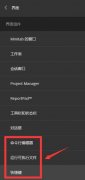
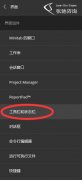
可以直接在“会话”窗口中选择并删除内容,也可以从ProjectManager中删除内容。要从ProjectManager中删除内容,请完成以下步骤。
单击“显示会话文件夹”按钮(在ProjectManager工具栏上)。
选择要删除的分析,单击右键,然后选择删除。
禁止输出内容换到下一行
您可以通过增加每一行上的可用空格数来防止“会话”窗口的输出换行。最大宽度为132。最小宽度为30。在大多数计算机上,宽度为80即可。宽度70生成非常适合报告的窄输出。一些命令生成宽度大于70的输出,而与您指定的宽度无关。
修改当前会话的输出宽度
要针对该Minitab会话中的后续分析更改“会话”窗口的输出宽度,请完成以下步骤。
选择编辑>命令行编辑器。
键入OW,然后键入宽度。例如,如果宽度为90个字符,请键入OW90。
单击提交命令。
修改所有会话的输出宽度
要更改后续Minitab会话的“会话”窗口输出的宽度,请完成以下步骤。
选择工具>选项>会话窗口>输出。
在线宽中,输入不同的行宽度。
单击确定。